Proses copy file dan folder lewat sharing dev
Proses copy file dan folder lewat sharing device
cara sharing file dan folder di Windows 8. Tahapannya sebagai berikut :
1. Tekantombol Windows + C pada keyboard, kemudianklik menu Settings.
2. Klik Network - klikkananpada network yang andagunakan, kemudian
tampil menu danpilihlah Turn sharing on or off.
3. KlikopsiYes, turn on sharing and connect to devices.

4. Tekantombol Windows + X - klik Control Panel.
5. Arahkanpandanganandake Network and Internet, selanjutnyaklik
item Choose homegroup and sharing option.

6. SesaatkemuadianmunculHomegroup, namunbilaandabelummembuatnya
klik Create a Homegroupdanpilih file atau device yang akan di share.
7. Klik View or print the homegroup password padajendelaHomegroup,

maka keluarkotak yang tertulis password, catat dan simpanlah karena sandi tersebut akan kita gunakan, selanjutnya ,klik Finish.
8. Sampai tahap ini akan muncul highlight komputer yang terhubung dengan Homegroup
. Kami mencoba menghubungkan komputer berbasis Windows 7
kliktombol Join now.
9. Masukkan password tadi pada kotak yang tersedia dan pilih file atau folder yang ingin
di-share kekomputer lain. Caranya klik kanan file/folder – arahkan ke Share with - Homeg
roup (view).
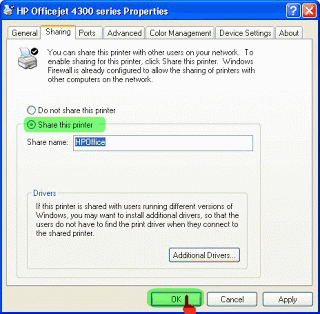
a.Shared printer (server)
1. Klik start>control panel>printer nd faxes
2. Klik kanan pada printer yang akan di shared pilih sharing
3. Klik radio button :shared this printer
4. Klik ok
5. Printer yang tersharing ditandai dengan gambar telapak tangan
b .Instalasi driver printer
1. Klik start>control panel>printer nd faxes
2. Klik add a printer
3. Klik next
4. Pilih radio button :a network printer or a printer
5. Klik next klik radio buton browse for printer
6. Klik next
7. Gunakan scroll bar untuk memeilih printer dalam jaringan




![[Panduan Pemula] Cara Sharing File/Folder dan Drive di Windows (7, 8, dan 8.1)](https://blogger.googleusercontent.com/img/b/R29vZ2xl/AVvXsEjrWFwccl_O2jAwLo9QONY-894_m_gf9mkETiNeCab17f9L-ikwtfcjGi2NZ2O2QHrqoQQ96otTmJYrSho8l418_Lk4urzaIVoDgsg0CZoQdENp62KrJHLPSf-KILcugwUk5NAknv5GP5M/s1600/+Cara+Sharing+FileFolder+dan+Drive+di+Windows+(2).png "[Panduan Pemula] Cara Sharing File/Folder dan Drive di Windows (7, 8, dan 8.1)")
![[Panduan Pemula] Cara Sharing File/Folder dan Drive di Windows (7, 8, dan 8.1)](https://blogger.googleusercontent.com/img/b/R29vZ2xl/AVvXsEiwBfFT1-ltPq6SPwiTwy2Tzr2xm9B6pFKOgNeUeb6g7ttRy4Nb3nxsOduB098FuP0y65lfoA1etIoCTCcBVoG29oCrDVl3obl9SvCbsZydr5QniOpGGLLje0hvfUfzszS3biaMwbjohO4/s1600/+Cara+Sharing+FileFolder+dan+Drive+di+Windows+(3).png "[Panduan Pemula] Cara Sharing File/Folder dan Drive di Windows (7, 8, dan 8.1)")
![[Panduan Pemula] Cara Sharing File/Folder dan Drive di Windows (7, 8, dan 8.1)](https://blogger.googleusercontent.com/img/b/R29vZ2xl/AVvXsEihc8Tr_U-jlq3vFuhH4xXUHuyOz1Y8S2FjYC-qynmreJ7DifdIjajN8L9_y1Qh0g8wgvr2Boz0viPr2KnAJVbl4c9Amd9Ka-WlAq5NXGlNLeJDo5_bEKhHqOiA6wc_uUeM9W-blEQS5KA/s1600/+Cara+Sharing+FileFolder+dan+Drive+di+Windows+(4).png "[Panduan Pemula] Cara Sharing File/Folder dan Drive di Windows (7, 8, dan 8.1)")
![[Panduan Pemula] Cara Sharing File/Folder dan Drive di Windows (7, 8, dan 8.1)](https://blogger.googleusercontent.com/img/b/R29vZ2xl/AVvXsEioTOOhsehle0gGqJKxQc5E8QFbpn2iQrB7yOfz4T1k3qTmNdnJRyK-yVqXANDVBmZ5Vb8WpLrBOyprVbm_aVEWmRuOaswIZBceCnc5KLrigqsIe3UeMYFRKE0lnVMGO3yvs2K9FjjzJ8I/s1600/+Cara+Sharing+FileFolder+dan+Drive+di+Windows+(5).png "[Panduan Pemula] Cara Sharing File/Folder dan Drive di Windows (7, 8, dan 8.1)")
![[Panduan Pemula] Cara Sharing File/Folder dan Drive di Windows (7, 8, dan 8.1)](https://blogger.googleusercontent.com/img/b/R29vZ2xl/AVvXsEjZHRaUn8S-cq1_8yEIJKcfvN8it-cFU48ZC1rMCrxcETWLwKzJbz1B0rYmQISVU0KPjcqpMY-7z-sKj0WHi52UVcLjDhR_sJO6pm-Brht3e4XiBOvAOujcKI7NkGXFCn4rhpvqlcWF5pc/s1600/+Cara+Sharing+FileFolder+dan+Drive+di+Windows+(1).png "[Panduan Pemula] Cara Sharing File/Folder dan Drive di Windows (7, 8, dan 8.1)")
![[Panduan Pemula] Cara Sharing File/Folder dan Drive di Windows (7, 8, dan 8.1)](https://blogger.googleusercontent.com/img/b/R29vZ2xl/AVvXsEjUkwGxOUDCwDJit7vbJLtRH4wRjChcQgHS-foOb7MnOTIXytgdWm3L2Voco9YAgulowK1WLUHqu0T5r1kj1PS6vol_cFhlwndOoJMe_dF-9gNwlgKyyaD7tzZm50DANXE63RHZXsiJAHQ/s1600/+Cara+Sharing+FileFolder+dan+Drive+di+Windows+(6).png "[Panduan Pemula] Cara Sharing File/Folder dan Drive di Windows (7, 8, dan 8.1)")
![[Panduan Pemula] Cara Sharing File/Folder dan Drive di Windows (7, 8, dan 8.1)](https://blogger.googleusercontent.com/img/b/R29vZ2xl/AVvXsEjywN47QXU_z-993lc0H2O7gP29gSuU0ILq1a0M9ihkxgPo-lTUAsRt1P6bdkAirC2g7O0jyuOIBLGvWoaZ_aMya1C9d12vGlIkimhc4Gc9IlQWqP6htQvqFAgjS3A_lrfgdfYtvtKjDDg/s1600/+Cara+Sharing+FileFolder+dan+Drive+di+Windows+(7).png "[Panduan Pemula] Cara Sharing File/Folder dan Drive di Windows (7, 8, dan 8.1)")
![[Panduan Pemula] Cara Sharing File/Folder dan Drive di Windows (7, 8, dan 8.1)](https://blogger.googleusercontent.com/img/b/R29vZ2xl/AVvXsEgVZ9TU7nrpO7AwIcfcxzA7niXoegwXPMXxzMUNpe8_CAPooocouIHXvVpBVV1cLwNuRXZ3BxU97C6pTgfuHlvkx6yJxBcSfqeuZJj-nCQyYTGTuCr5byY54LpCyQgNrd9VRTwMUW9W-y8/s1600/+Cara+Sharing+FileFolder+dan+Drive+di+Windows+(8).png "[Panduan Pemula] Cara Sharing File/Folder dan Drive di Windows (7, 8, dan 8.1)")
![[Panduan Pemula] Cara Sharing File/Folder dan Drive di Windows (7, 8, dan 8.1)](https://blogger.googleusercontent.com/img/b/R29vZ2xl/AVvXsEhQHzP5WU-Atm4NC7LNZfS7jXlOlrdF02TTs6GCluZFiF-5xLWgNN15bEHGBuPDRMluX_ddVIgUWlmzOUpxOP6sAltSQG2FmSYnuZ6KbbehOyTzj5jYEQf67DMXM2gbUfdRg77tIEUq-4E/s1600/+Cara+Sharing+FileFolder+dan+Drive+di+Windows+(9).png "[Panduan Pemula] Cara Sharing File/Folder dan Drive di Windows (7, 8, dan 8.1)")
![[Panduan Pemula] Cara Sharing File/Folder dan Drive di Windows (7, 8, dan 8.1)](https://blogger.googleusercontent.com/img/b/R29vZ2xl/AVvXsEgoCtjlJYbLF8QEV6sO3qrKcEq2a-R8ekkVYWJ4UTFhwvMCe45eLVgfNPWpOPm8wJmn2J8g28_gjj8cQCrZZAVSHBESrDN91tv-ip8mxElFT8jG4omB4Z6pSYRk0zN3oPBh27NOwyMUtzA/s1600/+Cara+Sharing+FileFolder+dan+Drive+di+Windows+(10).png "[Panduan Pemula] Cara Sharing File/Folder dan Drive di Windows (7, 8, dan 8.1)")
![[Panduan Pemula] Cara Sharing File/Folder dan Drive di Windows (7, 8, dan 8.1)](https://blogger.googleusercontent.com/img/b/R29vZ2xl/AVvXsEhRnpCWWaAHSt_In7-hbcxqq6m7B1lNJcZbkaMFu6AN7EPOPXE0ZcpqrrGRL950IcxgVbddioroKk-LhYeMcW7oOxY87SOCbFQVlalJg3QYQ8Ibrsd9qbymfIeSX3NTBbaZnEdi4Rx0_TI/s1600/+Cara+Sharing+FileFolder+dan+Drive+di+Windows+(11).png "[Panduan Pemula] Cara Sharing File/Folder dan Drive di Windows (7, 8, dan 8.1)")
![[Panduan Pemula] Cara Sharing File/Folder dan Drive di Windows (7, 8, dan 8.1)](https://blogger.googleusercontent.com/img/b/R29vZ2xl/AVvXsEiYTvL7n4vqQwohDUsCmRwVT3LSNtqbkzqQ19Ps0pGMeUcfcxHgj-KT2MsP4Xw2KgCTJd1POf7dHtuEGzOnpMgh_G0J8ID-ni2DSo1w7q1ohPzf8gdNXx80ZdCMS3fEEBL_fK-MI3qJMAk/s1600/+Cara+Sharing+FileFolder+dan+Drive+di+Windows+(12).png "[Panduan Pemula] Cara Sharing File/Folder dan Drive di Windows (7, 8, dan 8.1)")
![[Panduan Pemula] Cara Sharing File/Folder dan Drive di Windows (7, 8, dan 8.1)](https://blogger.googleusercontent.com/img/b/R29vZ2xl/AVvXsEjgXAVy6kcKhCO_jeflIDaKFbYQsH6rAI39JQSoQJ1h3bOAffVHeox1x4OR3uBXc-5uONoKjCCCYK7vYmWlzyO3jvgJ5oK46Fj1WsZNbjEHL9cIKQNcqYyW_HuFX8_VZaG6C2nqAKqhsXg/s1600/+Cara+Sharing+FileFolder+dan+Drive+di+Windows+(13).png "[Panduan Pemula] Cara Sharing File/Folder dan Drive di Windows (7, 8, dan 8.1)")
![[Panduan Pemula] Cara Sharing File/Folder dan Drive di Windows (7, 8, dan 8.1)](https://blogger.googleusercontent.com/img/b/R29vZ2xl/AVvXsEgQA5Jkulw6QpJ1g5Sd4gWb8Oh97IdLV9Zx4gmi-agiS1YhGi3IorLBThvbqqT6KBvs_G-uuy88qWhhlLNXGsVp4ROItTX5VccRUKapZPavKY3qlv9dQ-qptoZcB1nxuyaYpX3nUftEDbM/s1600/+Cara+Sharing+FileFolder+dan+Drive+di+Windows+(15).png "[Panduan Pemula] Cara Sharing File/Folder dan Drive di Windows (7, 8, dan 8.1)")
![[Panduan Pemula] Cara Sharing File/Folder dan Drive di Windows (7, 8, dan 8.1)](https://blogger.googleusercontent.com/img/b/R29vZ2xl/AVvXsEiQZICY0YBnLsd61s1OJRm7srfvscCkI50sDaIx95VUV57TWGw3IMGs2pvVlX7q__LUFcPWzn8cqLugCj5_8r3BPXtKsVrBqPbYMyJDnSp81iDlHWJt7bJy32dCIE4chubgL0hF8aNTVt0/s1600/+Cara+Sharing+FileFolder+dan+Drive+di+Windows+(14).png "[Panduan Pemula] Cara Sharing File/Folder dan Drive di Windows (7, 8, dan 8.1)")


