b) penggunaan email client : Fungsi POP3 Client? Faslitas download email ke program-program pembaca email seperti Outlook Express, Microsoft Outlook, Thunderbird, Netscape Mail, dll. Biasanya fasilitas ini gratis diberikan oleh email provider.
>>Jalankan program Outlook Express kemudian Klik Tools – Accounts
>>Pada menu Internet Accounts .. klik tombol Add – Mail, lalu ikuti pilihan Wizard
>>Pada Display Name tuliskan nama anda ( misalkan : raynal ) kemudian Next.
>>Pada E-mail Address : tuliskan alamat Gmail anda ( misalkan : raynaldth9@gmail.com )>>Next
>>Pada incoming server tuliskan :pop.gmail.com, pada Outgoing server tuliskan :smtp.gmail.com, >>Next
>>Pada Account name tuliskan alamat Gmail anda lengkap : misal raynaldth9@gmail.com, pada password tuliskan password anda.
>>Abaikan pilihan Log On Using Security Password Authentication (SPA) >>Next dan Klik Finish.
>>Pada tampilan Internet Accounts ( bila sudah tidak ada bisa dicari dengan mengklik Tools – Accounts ) >>klik nama email anda (default pop.gmail.com), kemudian klik Properties pada sebelah kanan
Pada halaman Properties, Klik Advance
Isi informasi berikut:
>>Centang kotak di sebelah server ini membutuhkan koneksi aman (SSL) dibawah Outgoing Mail (SMTP). >>Tulis 465 dalam kolom surat keluar (SMTP)
>>Di bawah Outgoing Mail (SMTP), centang kotak di sebelah server ini membutuhkan koneksi aman (SSL).
>>Di bawah Incoming mail (POP3), centang kotak di sebelah server ini membutuhkan koneksi aman (SSL). Kolom SMTP akan berubah menjadi 995
>>Klik OK, Kemudian Close.
Program email Outlook Express anda siap digunakan, Klik Send/Recv untuk memeriksa emailGmail anda. NB : Sebelum melakukan konfigurasi diatas, anda harus melakukan set Status:POP is enabled pada setting Gmail.
c) manfaat :
- Dapat menghemat waktu anda dalam mengakses email. Karena tidak diperlukan lagi waktu untuk mengakses halaman web dan melakukan login.
- Dapat menghemat biaya jika anda menggunakan koneksi internet yang tidak 24 jam, seperti
TelkomNet Instan, Handphone, atau dengan Modem Dial Up. Karena aplikasi email client akan mendowload semua email yang baru kedalam komputer lokal dan menyimpannya. Setelah selesai mendowload, anda dapat memutuskan koneksi dan membaca email secara offline. - Dapat menyimpanan semua email ke Komputer, sehingga dapat menjadi backup dan data yang dapat anda bawa kemana-mana tanpa harus login lagi ke mailbox.
- Dapat mengelola beberapa account sekaligus.
- Keamanan spam yang lebih baik apabila anda melakukan update aplikasi email client secara berkala
d)cara koneksi : Cara Setting Gmail untuk Outlook Ekspress
- Jalankan program Outlook Express kemudian Klik Tools – Accounts
- Pada menu Internet Accounts .. klik tombol Add – Mail, lalu ikuti pilihan Wizard
- Pada Display Name tuliskan nama anda ( misalkan : superhotbiz ) kemudian Next.
- Pada E-mail Address : tuliskan alamat Gmail anda ( misalkan : hotbiz@gmail.com atau nama@domainanda.com) kemudian Next
- Pada incoming server tuliskan :pop.gmail.com, sedangkan paada Outgoing server tuliskan : smtp.gmail.com, kemudian Next
- Pada Account name tuliskan alamat Gmail anda lengkap : misalkan : hotbiz@gmail.com atau nama@domainanda.com, pada password tuliskan password anda.
- Abaikan pilihan Log On Using Security Password Authentication (SPA) Kemudian Next dan Klik Finish.
- Pada tampilan Internet Accounts ( bila sudah tidak ada bisa dicari dengan mengklik Tools – Accounts ) klik nama email anda (default pop.gmail.com), kemudian klik Properties pada sebelah kanan
- Pada halaman Properties, Klik Advance
- Isi informasi berikut:
- Centang kotak di sebelah server ini membutuhkan koneksi aman (SSL) dibawah Outgoing Mail (SMTP). Tulis 465 dalam kolom surat keluar (SMTP)
- Di bawah Outgoing Mail (SMTP), centang kotak di sebelah server ini membutuhkan koneksi aman (SSL).
- Di bawah Incoming mail (POP3), centang kotak di sebelah server ini membutuhkan koneksi aman (SSL). Kolom SMTP akan berubah menjadi 995
- Klik OK, Kemudian Close.
Program email Outlook Express anda siap digunakan, Klik Send/Recv untuk memeriksa email Gmail anda. Sebelum melakukan konfigurasi diatas, anda harus melakukan set Status: POP is enabled pada setting Gmail.
e) cara kerja : Dilihat dari cara kerjanya, proses pengiriman email sebenarnya tidak jauh berbeda dengan surat konvensional. Untuk mengirim surat, pertama kali Anda mengantar surat tersebut ke kantor pos terdekat. Pihak kantor pos akan mengumpulkan seluruh surat yang masuk, menyortirnya berdasarkan wilayah tujuan, lalu mendistribusikan surat-surat tersebut ke alamat tujuan masing-masing.
2. a) pengertian microsoft outlook : adalah sebuah aplikasi pengelola informasi pribadi dari Microsoft Office Suite. Aplikasi ini biasanya digunakan untuk mengirim dan membaca surat elektronik (email).
Disalin dari : http://www.burung-net.com/2015/05/pengertian-dan-fungsi-microsoft-outlook.html
b) penggunaan : sangatlah mudah yang kita butuhkan hanyalah Alamat email yang sudah terdaftar dan software Microsoft Outlook itu sendiri. Microsoft Office Outlook yang kita gunakan adalah Office 2007 dan alamat email yang kita gunakan adalah alamat email dengan nama domain kita sendiri.
Jadi alangkah baiknya, kalau kita terlebih dahulu membaca tentang artikel Cara Membuat Email Account dengan Nama Domain Sendiri.
Untuk memastikan domain kita dapat diintegrasikan dengan microsoft outlook, kita dapat mengeceknya dengan cara login ke cpanel -> email account -> Access Webmail -> Configure Mail Client.
c) manfaat :
1) Anda dapat membaca email secara offline.
2) Anda memiliki backup email di PC.
3) Proses pengambilan dan pengiriman email yang lebih cepat
d) cara koneksi :
- Jalankan Outlook.
- Pada menu File, klik Info, dan kemudian klik Account Settings.
- Pilih Account Settings dari daftar jatuh-ke-bawah.
- Pada tab Email, klik New, pilih Email Account, dan kemudian klik Next.
- Klik untuk memilih kotak centang Manually configure server settings or additional server types, dan kemudian klik Next.
- Klik Internet E-Mail, dan lalu klik Next.
- Pada kotak dialog Add New E-mail Account, klik Microsoft Exchange, POP3, IMAP, or HTTP, dan kemudian klik Next.
- Konfigurasi akun email baru. Anda dapat mengkonfigurasi akun email baru secara otomatis atau manual.
- Untuk mengkonfigurasi akun email baru secara otomatis, pada kotak dialog Add New E-mail Account di bawah Auto Account Setup, ikuti langkah berikut:
- Pada kotak Your Name, ketik nama lengkap Anda.
- Pada kotak E-mail Address, ketik alamat email Anda.
ISP Anda menyediakan informasi ini. Alamat email Anda biasanya mengambil bentuk kombinasi nama depan dan nama belakang Anda serta nama ISP Anda, yang dipisahkan oleh tanda (@) dan tanda titik.
Sebagai contoh, Rahmat Zikri menggunakan sebuah ISP yang bernama Contoso.co.id. ISP mungkin telah menetapkan alamat email berupa RZikri@contoso.co.id. - Dalam kotak Password, ketika kata sandi yang telah diberikan oleh ISP.
- Pada kotak Retype Password, ketik ulang kata sandi, dan kemudian klik Next untuk memulai proses konfigurasi akun secara otomatis.
Outlook 2010 akan mencoba mengkonfigurasi secara otomatis pengaturan akun dan pengaturan server Anda. Jika akun Anda berhasil dikonfigurasi, kotak dialog Add New E-mail Accountmenunjukkan bahwa akun berhasil dibuat. Kotak dialog ini juga mengindikasikan jenis server email yang berhasil dihubungi. - Klik Finish, dan lalu klik Close untuk menyelesaikan pengaturan akun.
Catatan Jika konfigurasi otomatis gagal, akun harus dikonfigurasi secara manual.
- Untuk mengkonfigurasi akun email baru secara manual, ikuti langkah berikut di kotak dialog Add New E-mail Account:
- Klik untuk memilih kotak centang Manually configure server settings or additional server typesdan kemudian klik Next.
- Klik Internet E-mail, dan kemudian klik Next.
- Di bawah User Information, ikuti langkah berikut:
- Pada kotak Your Name, ketik nama lengkap Anda.
- Pada kotak E-mail Address, ketik alamat email lengkap Anda.
ISP Anda menyediakan informasi ini. Alamat email Anda biasanya mengambil bentuk kombinasi nama depan dan nama belakang Anda serta nama ISP Anda, dipisahkan oleh tanda (@) dan tanda titik.
Sebagai contoh, Rahmat Zikri menggunakan ISP yang bernama Contoso.co.id. ISP mungkin menetapkan alamat email RZikri@contoso.co.id.
- Dalam kotak Account Type di bawah Server Information, klik untuk memilih jenis akun email yang Anda miliki.
- Jika Anda mengklik kotak POP3 atau IMAP di dalam kotak Account Type, ikuti langkah berikut:
- Dalam kotak Incoming mail server, ketik nama server. Ini adalah server yang menyimpan pesan email Anda sebelum Anda mengunduhnya ke komputer. Ketik nama server dalam huruf kecil. Nama ini mungkin dalam bentuk "mail.contoso.co.id." Atau, da;a, bentuk sebuah alaamt IP seperti 167.205.22.123.
- Dalam kotak Outgoing mail server (SMTP), ketik nama server untuk email ke luar. Ketik nama server dalam huruf kecil. Nama ini mungkin dalam bentuk seperti "mail.contoso.co.id." Atau, nama ini mungkin berupa sebuah alamat IP 167.205.22.123.
- Jika Anda mengklik kotak HTTP in the Account Type, ikuti langkah berikut:
- Pada kotak HTTP Service Provider, klik penyedia layanan yang sesuai untuk akun ini. Sebagai contoh, klik salah satu langkah berikut:
- Hotmail
- MSN
- Other
- Jika Anda mengklik Other pada kotak HTTP Service Provider, ketik URL ke kotak surat di kotak Server URL.
- Pada kotak HTTP Service Provider, klik penyedia layanan yang sesuai untuk akun ini. Sebagai contoh, klik salah satu langkah berikut:
- Jika Anda mengklik kotak POP3 atau IMAP di dalam kotak Account Type, ikuti langkah berikut:
- Di bawah Logon Information, ikuti langkah berikut:
- Pada kotak User Name, ketik nama pengguna Anda. Nama pengguna biasanya merupakan bagian dari alamat email yang di sebelah kiri dari tanda (@).
- Pada kotak Password, ketik kata sandi yang diberikan oleh ISP Anda.
- Jika Anda ingin Outlook mengingat kata sandi akun email, klik untuk memilih kotak centangRemember password.
- Jika ISP Anda memerlukannya, klik untuk memilih kotak centang Require logon using Secure Password Authentication (SPA) untuk log masuk menggunakan otentikasi sandi aman.
- Klik Test Account Settings. Fitur ini akan memanggil kotak dialog yang menampilkan setiap tahap dari konfigurasi yang telah Anda masukkan langkah demi langkah. Ketika Anda mengklik Test Account Settings, proses berikut ini akan terjadi:
- Sambungan sistem ke Internet dikonfirmasi.
- Anda log masuk ke server SMTP.
- Anda log masuk ke server POP3.
- Ditentukan apakah harus log masuk terlebih dahulu ke server POP3. Jika diperlukan, Outlook otomatis mengatur opsi Log on to incoming mail server before sending mail.
- Sebuah pesan pengujian akan dikirim. Pesan ini menjelaskan setiap perubahan yang dibuat oleh Outlook sejak pengaturan awal.
- Untuk membuat perubahan tambahan akun email Anda, klik More Settings untuk membuka kotak dialog Internet E-mail Settings.
- Klik Next, dan kemudian klik Finish
- Untuk mengkonfigurasi akun email baru secara otomatis, pada kotak dialog Add New E-mail Account di bawah Auto Account Setup, ikuti langkah berikut:
e) cara kerja :
- Buka MS Outlook
- Jika Anda belum pernah membuka Ms Outlook 2010, biasanya Anda akan mendapat pesan Microsoft Outlook 2010 Startup. Anda dapat mengeklik pada bagian Next. Setelah muncul pesan email configuration, pilih Yes dan Next.
- Setelah Ms Outlook terbuka klik Account Setting kemudian New sehingga akan muncul pilihan cara setting akun.
- Pilih pada menu email account. Isi nama, alamat email, dan password sesuai dengan email Anda. Klik Next
- Tunggu beberapa saat dan klik pada tombol Finish untuk menyelesaikan proses pengaturan email.
Cara ini tentu merupakan cara yang mudah untuk mengatur email di Ms Outlook. Selain cara di atas, sebenarnya ada cara lain untuk mengatur email di Ms Outlook yaitu dengan cara manual. Namun cara ini lebih sulit dari cara di atas. Jika cara di atas gagal, Anda dapat memeriksa pengaturan POP3 pada Gmail dengan cara klik Setting di akun Gmail Anda. Kemudian, di bagian Forwadding and Pop/IMAP, Anda dapat mencentang pada bagian Enabled Pop for All Mail. Setelah itu pilih Save Changes.
3. pengertian : adalah perangkat lunak klien surat elektronik yang dikembangkan oleh Mozilla Foundation. Pada 7 Desember2004, versi 1.0 diluncurkan dan diunduh lebih dari 500.000 kali dalam 3 hari pertama.135 MORE WORDS
penggunaan : Cara menggunakan Mozilla Thumdebird ini sebagai berikut :
- Download dan install Software – nya untuk mendapatkan Versi baru dari Mozilla Thundebird
- Setelah Mozilla Thundebird sudah terinstal di komputer anda, cari shortcut atau pilih start menu. Pada komputer anda muncul jendela Mozilla Thundebird (Account Wizard ) tersebut.
- Untuk menambah nama e – mail client anda dapat memilih menu Tool kemudian pilih Account Settings.
- Setelah itu akan muncunl jendela Account Settings disinilah anda kan menyetting email Anda.
- Pada jendela Account Settings , pilih Account Actions kemudian pilih Add Mail Account . Add Mail Account inilah anda dapat memasukan account e-mail ke dalam Mozilla Thundebird. Di jendela Account Setting anda juga kan melihat menu Add Other Aaccount, yang bisa anda gunakan untuk menambah account selain account e – mail.
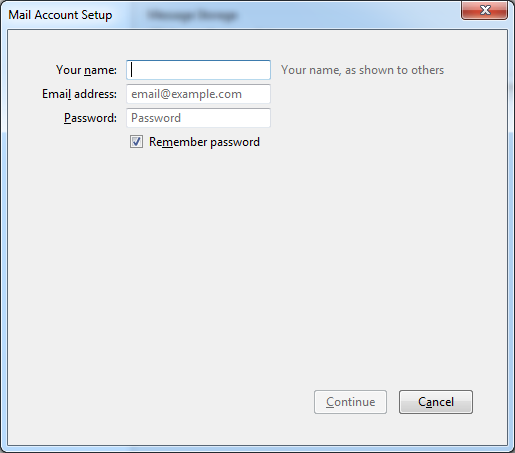
- Sesudah itu akan muncul jendela Mail Account Setup, di sini anda bisa memasukkan nama, e-mail, dan juga password e-mail . Setelah anda selesai menginput data tersebut adaba dapat mencentang Remember Password yang gunanya supaya password e-mail anada dapat tersimpat pada Mozilla Thundebird, dan dilanjutkan dengan menekan tombol Continue.
- Selanjutnya silahkan Anda pilih di antara dua pilihan yaitu IMAP atau POP3. Hal ini tergantung dari setting email Anda. Untuk saat ini Anda bisa memilih opsi POP3sehingga email Anda juga akan tersimpan di komputer Anda. Kemudian tekan tombol Create Account untuk melanjutkan ke langkah berikutnya.
- Setelah itu anda dapat melakukan konfigurasi secara manual dengan menekan tombol Manual Config. Selanjutnya ada dapat memilih POP3 atau IMAP pada kolom pilihan Incoming, kemudian input sever hostname, port dan setelah itu anda dapat mengatur konfigurasi yang lain secara manual, sesudah menginput data tersebut anda dapat menekan tombol Create Account.
- Setelah menekan tombol Create Account, maka account e – mail anda sudah ada di Mozilla Thunderbird.
- Jika anda ingin menghapus email anda dapat membuka jendela Account Setting kemudian pilih e – mail yang ingin anda hapu, klik Accoun Actiondan silahkan anda pilih Remove Account.
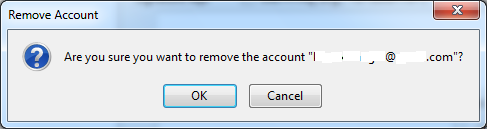
- Klik tombol OK apabila Anda ingin menghapus account email tersebut, maka account email yang Anda pilih akan terhapus dari Mozilla Thunderbird.


c) manfaat :
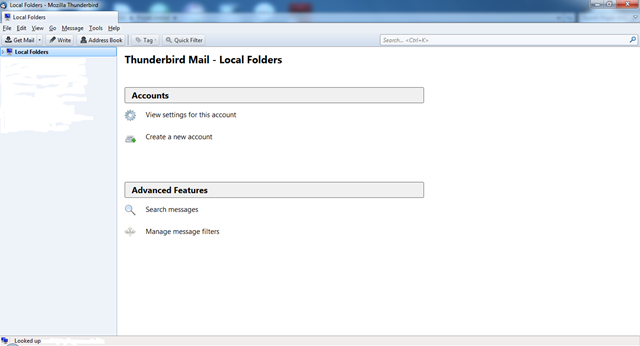
d) cara kerja : . Masuk ke dalam program Mozilla Thunderbird yang sudah diinstal di komputer Anda. Bisa melalui shortcut maupun melalui menu Start Program. Kemudian akan muncul jendela Mozilla Thunderbird. Dan pastikan koneksi internet Anda sudah terhubung.
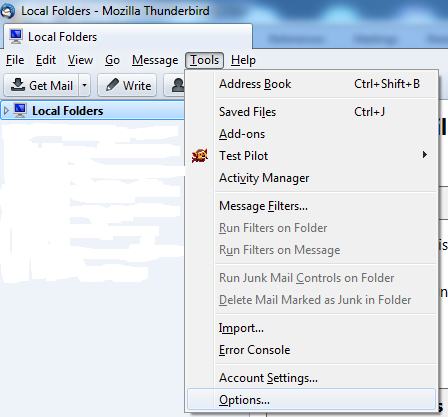
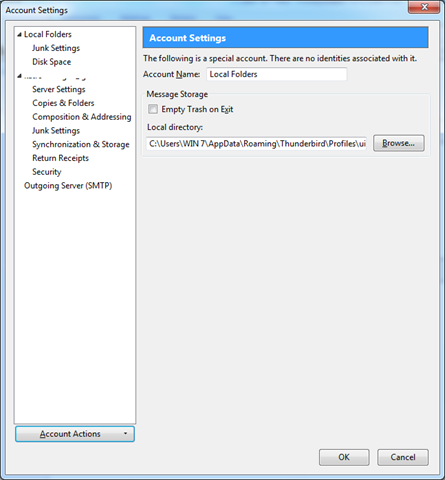
2. Untuk menambahkan email ke dalam Mozilla Thunderbird yang sudah terinstall di komputer Anda, silahkan pilih menu Tools kemudian pilih Account Settings.
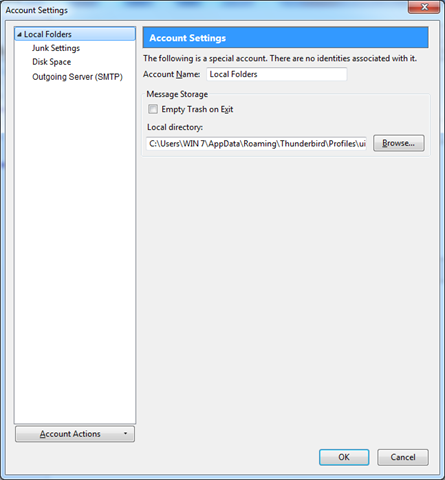
3. Kemudian akan muncul jendela Account Settings. Melalui window inilah Anda akan mengatur setting email Anda, sehingga bisa diakses melalui Mozilla Thunderbird yang sudah terinstal di komputer Anda.
4. Pada jendela Account Settings, silahkan Anda klik tombol Account Actions yang terletak pada bagian bawah. Terdapat dua pilihan yaitu Add Mail Account dan Add Other Account. Untuk saat ini silahkan Anda pilih opsi Add Mail Account karena Anda akan menambahkan account email ke dalam Mozilla Thunderbird. Adapun opsi yang selanjutnya yaitu Add Other Account, bisa Anda gunakan apabila Anda ingin menambahkan account selain account email.
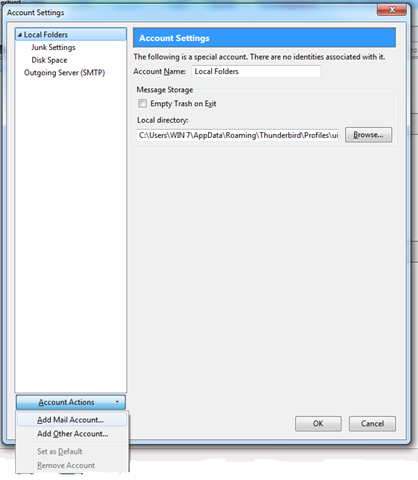
5. Sesudah itu akan muncul jendela Mail Account Setup. Disini Anda bisa memasukkan nama Anda pada kolom Your Name. Nama ini akan menjadi nama yang ditampilkan di Mozilla Thunderbird Anda. Kemudian silahkan Anda masukkan alamat email Anda pada kolom Email Address, sebagai contoh emailanda@nama-domain-anda.com. Kemudian masukkan juga password email Anda pada kolom isian Password. Anda bisa mengaktifkan opsi Remember Password supaya password email Anda tersimpan di Mozilla Thunderbird. Kemudian silahkan Anda tekan tombol Continue untuk melanjutkan.
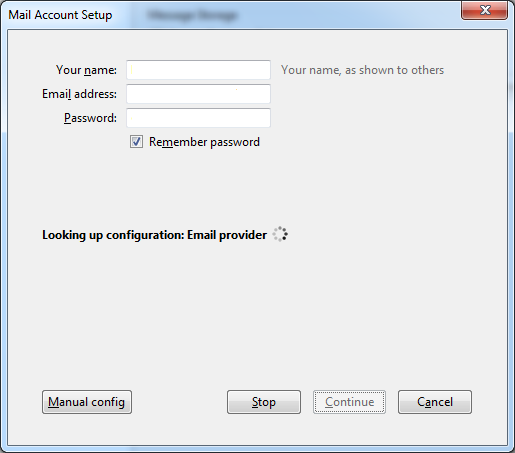
6. Kemudian Mozilla Thunderbird akan mengatur setting untuk email Anda. Tunggu beberapa saat hingga proses tersebut selesai.
7. Selanjutnya silahkan Anda pilih di antara dua pilihan yaitu IMAP atau POP3. Hal ini tergantung dari setting email Anda. Untuk saat ini Anda bisa memilih opsi POP3 sehingga email Anda juga akan tersimpan di komputer Anda. Kemudian tekan tombol Create Account untuk melanjutkan ke langkah berikutnya.
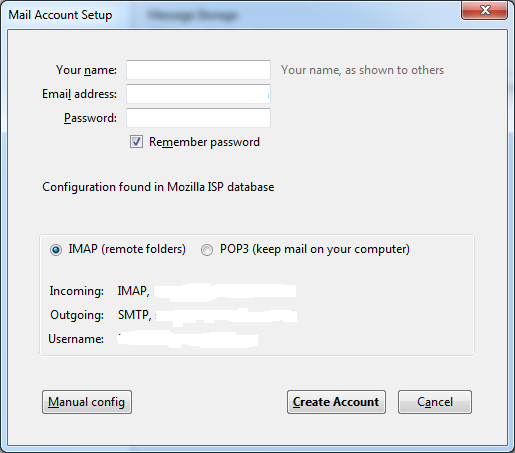
8. Selain itu Anda juga bisa melakukan konfigurasi secara manual dengan cara mengklik tombol Manual Config. Kemudian akan muncul beberapa setting untuk konfigurasi manual. Anda bisa memilih POP3 atau IMAP pada kolom pilihan Incoming. Kemudian masukkan server hostname, port dan Anda bisa mengatur konfigurasi yang lainnya secara manual. Kemudian tekan tombol Create Account untuk melanjutkan.
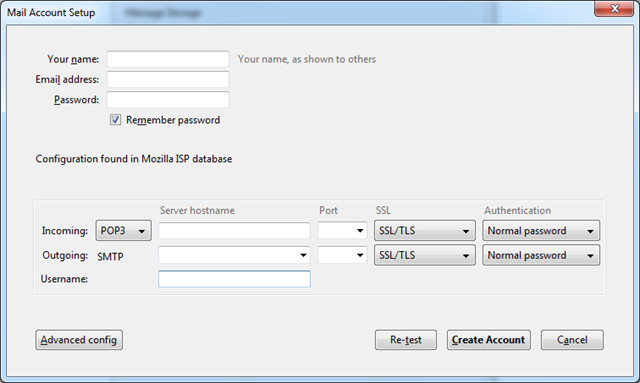
9. Setelah Anda menekan tombol Create Account, maka Mozilla Thunderbird akan terhubung dengan account email Anda. Sesudah itu akan kembali ke jendela Account Settings. Dan account email Anda sudah masuk di bagian Account Settings, yang berarti email sudah masuk ke dalam Mozilla Thunderbird dan sudah bisa digunakan.
10. Dan apabila Anda ingin menghapus account email Anda yang sudah ada di dalam Mozilla Thunderbird, Anda bisa juga melalui jendela Account Settings ini. Kemudian pilih email yang akan Anda hapus, kemudian klik Account Actions dan silahkan Anda pilih Remove Account.
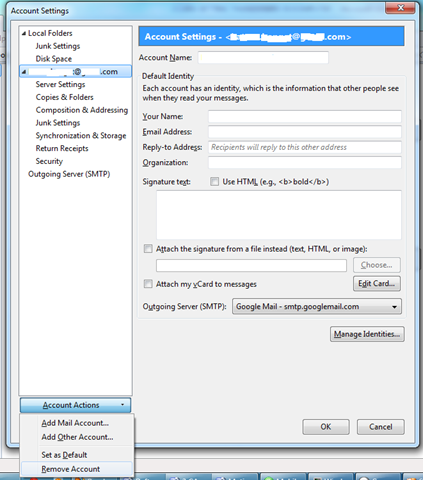
11. Kemudian akan muncul kotak dialog pertanyaan. Klik tombol OK apabila Anda ingin menghapus account email tersebut, atau pilih Cancel apabila Anda ingin membatalkan proses menghapus. Dan ketika Anda menekan tombol OK, maka account email yang Anda pilih akan terhapus dari Mozilla Thunderbird.